
Önbellek Temizleme İle Sekme Simgesi Sorunu Çözümü
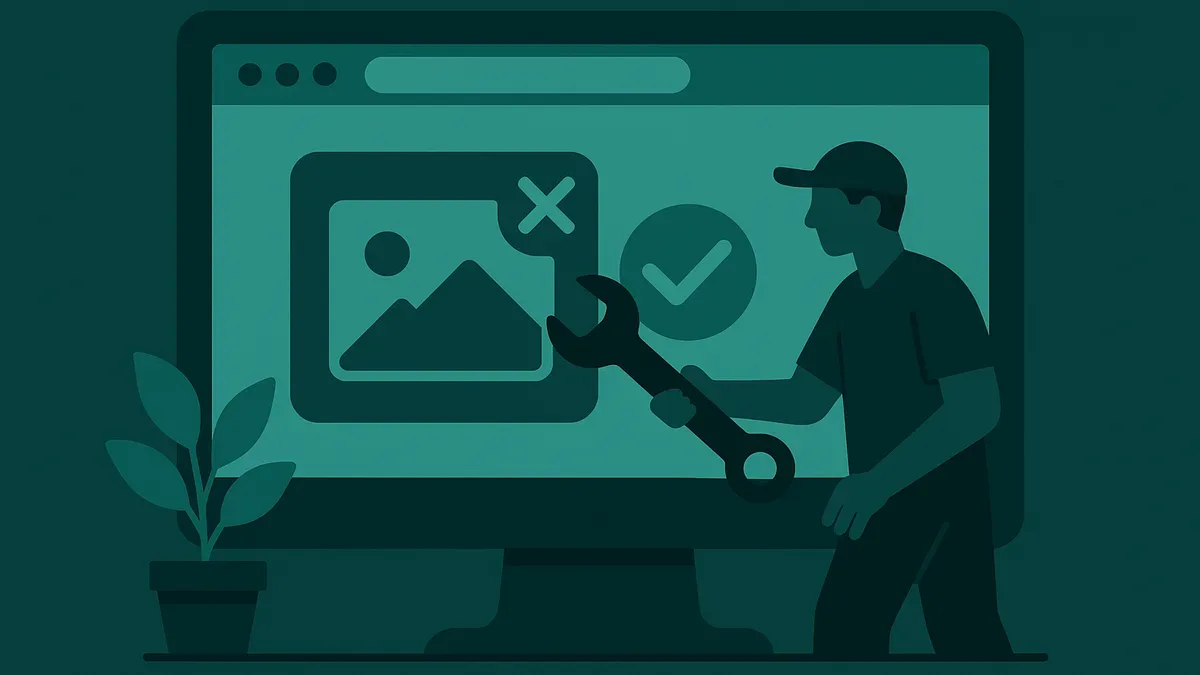
Sekme simgesi görünmediğinde önbellek temizleme adımlarını uygulamak sorunu %99 oranında çözer. Tarayıcınız, sitelerin küçük simgelerini (favicon) yerel depolama alanına kaydeder ve güncelleme olduğunda eski veride takılı kalabilir. Bu durum platforma erişimde teknik bir engel yaratmasa da görsel takibi zorlaştırır. Tarayıcı belleğindeki bayat dosyaları temizlemek, güncel logoların anında ekrana yansımasını sağlar.
İnternet gezintiniz sırasında adres çubuğunun hemen yanında veya sekme başlığında beliren o küçük görsel, site kimliğinin temel parçasıdır. Sayfa başarılı şekilde yüklense bile sekme simgesinin gri kalması veya varsayılan kağıt ikonuyla görünmesi sinir bozucu olabilir. Bu rehberde tarayıcı bazlı çözüm yöntemlerini ve adımları inceleyeceğiz.
Sekme Simgesi Neden Yüklenmez?
Web sitelerine eriştiğinizde tarayıcınız sayfayı daha hızlı açabilmek adına bazı statik bileşenleri sabitlemektedir. Görseller, stil dosyaları ve ikonlar cihazınızın diskinde saklanır. Sunucu tarafında görsel bir revizyon yapıldığında ya da alan adı yönlendirmeleri tazelediğinde, tarayıcınız eski veriyle bağlantı kurmayı sürdürür. Bu çakışma nedeniyle sekme görseli yüklenmez.
Kullanıcılara kesintisiz hizmet sunan Tarafbet altyapısı gibi güçlü platformlar, yüksek performanslı içerik dağıtım ağları kullanır. Sunucu hızında hiçbir aksama olmasa da sizin bilgisayarınızdaki veya telefonunuzdaki yerel depolama verisi güncelliğini yitirmiş olabilir. Radikal adımlar atmadan önce önbellek temizleme rutinini akla getirmek en mantıklı yaklaşımdır. Veri tazeliğini korumak adına belli aralıklarla önbellek temizleme uygulamak bu tip pürüzleri engeller.
Bazen de bağlantı anındaki milisaniyelik paket kayıpları ikonun eksik inmesine yol açabilir. Tarayıcı o oturum için hatalı ikonu belleğe kaydettiğinde, siz sayfayı tekrar tekrar yenileseniz bile sorun devam eder. İşte bu döngüyü kırmanın tek yolu depolanan veriyi zorlayarak silmektir.
Önbellek Temizleme Nasıl Yapılır?
Farklı işletim sistemlerinde ve tarayıcılarda önbellek temizleme adımları değişkenlik gösterebilir. Masaüstü Chrome kullanıcıları için işlem oldukça pratiktir. Tarayıcının sağ üst bölümündeki üç noktaya tıklayıp 'Diğer Araçlar' üzerinden 'Tarama Verilerini Temizle' seçeneğine ulaşabilirsiniz. Kısayol olarak Ctrl + Shift + Delete tuş bileşimini kullanmak da süreci hızlandırır.
Açılan pencerede 'Tüm zamanlar' aralığını seçip yalnızca 'Önbelleğe alınan resimler ve dosyalar' kutucuğunu işaretlemeniz yeterlidir. Sitede gezinirken görsel elemanlar eksik yükleniyorsa ilk aşamada önbellek temizleme hamlesi yapılmalıdır. Bu sayede tarama geçmişiniz veya şifreleriniz silinmeden sadece görsel dosyalar sıfırlanmış olur. Firefox kullanıcıları ise 'Seçenekler > Gizlilik ve Güvenlik' sekmesinden 'Çerezler ve Site Verileri' alanını temizleyebilir.
Eğlenceli vakit geçirmek adına Tarafbet Canlı Casino oyunlarına katılırken grafiklerin net görünmesi önem taşır. Tarayıcınızı biriken fuzuli verilerden arındırmak sadece ikon sorununu çözmekle kalmaz, sayfa geçişlerindeki tepki süresini de kayda değer oranda artırır. Düzenli olarak önbellek temizleme yapmak cihaz hafızasını rahatlatır ve web sitelerinin en güncel halini görüntülemenizi sağlar.
Masaüstü ve Mobilde Yöntem Farkı Nedir?
Masaüstü cihazlar ile mobil platformlar arasında önbellek yönetimi açısından işlevsel farklar bulunur. Masaüstü tarayıcılarda sayfaya özel 'Hard Refresh' yani zorlamalı yenileme yapma imkanınız vardır. Bu işlem, genel geçmişi silmeden sadece açık olan sekmedeki ögeleri sunucudan yeniden indirir.
| Tarayıcı / Cihaz | Kısayol Tuşu | Temizlik Derinliği | Ort. Uygulama Süresi | |---|---|---|---| | Chrome (Masaüstü) | Ctrl + Shift + Del | Tam / Özelleştirilmiş | 10 Saniye | | Firefox (Masaüstü) | Ctrl + F5 | Sayfa Odaklı | 2 Saniye | | Safari (iOS) | Ayarlar > Safari | Tam Temizlik | 15 Saniye | | Chrome (Android) | Menü > Geçmiş | Tam / Kısmi | 10 Saniye |
Masaüstünde Ctrl + F5 veya Shift + F5 kombinasyonunu kullandığınızda tarayıcı diskteki veriyi yok sayar. Mobilde ise bu tür doğrudan bir klavye kısayolu yer almaz. Android veya iOS cihazlarda doğrudan tarayıcı uygulaması ayarlarına girip tüm önbelleği boşaltmak gerekir. Dolayısıyla masaüstünde sayfa bazlı önbellek temizleme yapmak sadece bir saniye sürerken, mobilde işlem adımları biraz daha uzundur.
Görsel pürüzleri gidermede en etkili yöntemlerin başında önbellek temizleme adımı gelse de mobil cihazlarda uygulama önbelleği ile tarayıcı önbelleğini birbirine karıştırmamak önemlidir. İhtiyacınız olan şey sistem ayarlarındaki uygulama verisi değil, tarayıcı içi gezinti verisidir.
Favicon Sorununu Çözen Alternatif İpuçları
Eğer standart önbellek temizleme adımları sekme simgesini geri getirmediyse alternatif teknikleri devreye sokabilirsiniz. İlk denenecek yöntem gizli sekme (Incognito) açmaktır. Gizli sekmeler yerel depodaki çerezleri ve ikon önbelleğini okumadan doğrudan canlı sunucuya bağlanır. Gizli sekmede logo doğru şekilde yükleniyorsa, sorunun yerel bilgisayarınızdaki tarayıcı verilerinden kaynaklandığı kesinleşir.
İkinci adım ise işletim sisteminizin DNS önbelleğini temizlemektir. Bazen alan adı IP eşleşmeleri eski sunucu adreslerini işaret edebilir. Windows işletim sisteminde Başlat menüsüne 'cmd' yazıp komut satırını açtıktan sonra ipconfig /flushdns komutunu çalıştırmalısınız. Bu işlem ortalama 3 saniye sürer ve bağlantı rotalarınızı tazeler. Sistematik bir önbellek temizleme süreci sonrası sorun tamamen giderilir.
Yenilenen Tarafbet Bahis Fırsatları veya promosyon sayfalarını takip ederken görsel kayıpları engellemek adına tarayıcı eklentilerinizi de denetlemelisiniz. Bazı agresif reklam engelleyiciler veya güvenlik eklentileri .ico uzantılı dosyaları hatalı biçimde engelleyebilir. Eklentileri geçici olarak duraklatıp sayfayı tazelemek yararlı olacaktır. Tarayıcınızda biriken eski dosya kalıntılarını silmek ve ekrandaki ikonları yenilemek için önbellek temizleme en tutarlı metottur.
Özet
Sekme simgesi yüklenmediğinde sırasıyla uygulanması gereken pratik çözümler:
- Klavye üzerinden Ctrl + F5 basarak sayfayı zorlamalı olarak yeniden yükleyin.
- Tarayıcı ayarlarından sadece görsel ve dosya verilerini seçerek önbellek temizleme işlemini gerçekleştirin.
- Sorunun kaynağını doğrulamak için sayfayı gizli sekmede açmayı deneyin.
- Komut satırına
ipconfig /flushdnsyazarak işletim sisteminizin ağ verilerini sıfırlayın.
Sıkça Sorulan Sorular
Sekme simgesi önbellek temizleme yapılsa da düzelmiyorsa ne yapmalı?
Tarayıcınızı tamamen kapatıp açabilir veya farklı bir tarayıcı üzerinden kontrol sağlayabilirsiniz. Ayrıca DNS önbelleğinizi sıfırlamak da çözüme katkı sunabilir.
Sadece tek bir sitenin önbelleği silinebilir mi?
Evet, masaüstü Chrome veya Firefox tarayıcılarda F12 geliştirici araçlarını açıp yenile butonuna sağ tıklayarak sadece ilgili sitenin verilerini sıfırlayabilirsiniz.
Önbellek temizlendiğinde kayıtlı şifreler silinir mi?
Gelişmiş temizlik ayarlarında kayıtlı şifreler seçeneğini işaretlemediğiniz sürece Otomatik Doldurma ve Şifre verileriniz korunur.
Mobil cihazlarda önbellek silme işlemi nasıl yapılır?
Mobil tarayıcınızın Ayarlar > Gizlilik ve Güvenlik > Tarama Verilerini Temizle menüsünü takip ederek Önbelleğe Alınan Resimler seçeneğini silmelisiniz.
💬 Yorumlar
Henüz yorum yapılmamış. İlk yorumu siz yapın!
Yorum Yap ↩️ kullanıcısına yanıt yaz